Domain wlan-netzwerkkarte.de kaufen?
Wir ziehen mit dem Projekt
wlan-netzwerkkarte.de um.
Sind Sie am Kauf der Domain
wlan-netzwerkkarte.de interessiert?
domain@kv-gmbh.de · 0541-91531010
Domain wlan-netzwerkkarte.de kaufen?
Wie aktiviere ich WLAN in Windows 10 Home?
Um WLAN in Windows 10 Home zu aktivieren, klicke auf das Netzwerksymbol in der Taskleiste. Wähle dann das gewünschte WLAN-Netzwerk aus und klicke auf "Verbinden". Gib das Passwort ein, wenn du dazu aufgefordert wirst, und klicke auf "Verbinden". Das WLAN sollte nun aktiviert sein und du kannst eine Verbindung herstellen. **
Wie kann ich von Windows 10 Home N auf Windows 10 Home upgraden?
Um von Windows 10 Home N auf Windows 10 Home zu aktualisieren, müssen Sie den Windows Store öffnen und nach dem Upgrade suchen. Klicken Sie auf "Jetzt aktualisieren" und folgen Sie den Anweisungen, um den Upgrade-Vorgang abzuschließen. Stellen Sie sicher, dass Sie über eine stabile Internetverbindung verfügen und dass Ihr Computer die Systemanforderungen für Windows 10 Home erfüllt. **
Ähnliche Suchbegriffe für WINDOWS-10-HOME
Top-Angebote
Produkte zum Begriff WINDOWS-10-HOME:
-
Wie funktioniert Windows 10 Home?
Windows 10 Home ist ein Betriebssystem von Microsoft, das speziell für den Einsatz auf Heimcomputern entwickelt wurde. Es bietet eine benutzerfreundliche Oberfläche, die es einfach macht, Programme zu installieren, Dateien zu verwalten und auf das Internet zuzugreifen. Windows 10 Home bietet auch Funktionen wie den Sprachassistenten Cortana, den Browser Microsoft Edge und die Möglichkeit, virtuelle Desktops zu erstellen. Darüber hinaus erhalten Benutzer regelmäßige Updates und Sicherheitspatches, um ihr System geschützt zu halten. **
-
Wie installiere ich Windows 10 Pro auf Windows 10 Home?
Um Windows 10 Home auf Windows 10 Pro zu aktualisieren, musst du den Windows Store öffnen und nach "Windows 10 Pro Upgrade" suchen. Klicke auf den entsprechenden Eintrag und wähle dann "Kaufen" oder "Upgrade". Befolge die Anweisungen auf dem Bildschirm, um den Upgrade-Vorgang abzuschließen. **
-
Was ist besser Windows 10 Pro oder Windows 10 Home?
Was ist besser Windows 10 Pro oder Windows 10 Home? Windows 10 Pro bietet zusätzliche Funktionen wie BitLocker-Verschlüsselung, Remote Desktop, Gruppenrichtlinienverwaltung und die Möglichkeit, sich einem Unternehmensnetzwerk anzuschließen. Diese Funktionen sind besonders nützlich für professionelle Anwender und Unternehmen, die erweiterte Sicherheits- und Verwaltungsfunktionen benötigen. Windows 10 Home hingegen ist für den durchschnittlichen Verbraucher gedacht und bietet grundlegende Funktionen wie den Windows Defender-Virenschutz und die Möglichkeit, sich mit Microsoft-Konten anzumelden. Letztendlich hängt die Wahl zwischen Windows 10 Pro und Windows 10 Home von den individuellen Anforderungen und dem Verwendungszweck des Benutzers ab. **
-
Was ist besser: Windows 10 Home oder Windows 10 Professional?
Die Wahl zwischen Windows 10 Home und Windows 10 Professional hängt von den individuellen Bedürfnissen ab. Windows 10 Professional bietet zusätzliche Funktionen wie den Gruppenrichtlinien-Editor, BitLocker-Verschlüsselung und die Möglichkeit, sich einem Domänennetzwerk anzuschließen. Wenn man diese erweiterten Funktionen benötigt, ist Windows 10 Professional die bessere Wahl. Andererseits ist Windows 10 Home für den durchschnittlichen Benutzer ausreichend und kostengünstiger. Letztendlich hängt die Entscheidung davon ab, welche Funktionen man benötigt und wie viel man bereit ist zu investieren. **
Wie deinstalliere ich Windows 10 Enterprise und installiere Windows 10 Home?
Um Windows 10 Enterprise zu deinstallieren und Windows 10 Home zu installieren, müssen Sie eine saubere Neuinstallation durchführen. Dazu müssen Sie zuerst eine bootfähige Windows 10 Home-Installations-DVD oder einen USB-Stick erstellen. Starten Sie dann den Computer von der DVD oder dem USB-Stick und folgen Sie den Anweisungen zur Installation von Windows 10 Home. Während des Installationsprozesses werden Sie aufgefordert, das vorhandene Betriebssystem zu löschen, und können dann Windows 10 Home auf Ihrem Computer installieren. **
Was bedeutet Windows 10 Home vorinstalliert?
Was bedeutet Windows 10 Home vorinstalliert? Windows 10 Home vorinstalliert bedeutet, dass das Betriebssystem Windows 10 Home bereits auf einem Gerät installiert ist, wenn es gekauft wird. Dies erleichtert die Inbetriebnahme des Geräts, da der Benutzer nicht mehr das Betriebssystem separat erwerben und installieren muss. Windows 10 Home ist die Standardversion von Windows 10 für Privatanwender und bietet Funktionen wie den Microsoft Edge-Browser, den Windows Store und Cortana, den persönlichen digitalen Assistenten. Durch die Vorinstallation von Windows 10 Home können Benutzer sofort mit der Nutzung ihres neuen Geräts beginnen, ohne zusätzliche Schritte ausführen zu müssen. **
Top-Angebote
Produkte zum Begriff WINDOWS-10-HOME:
-
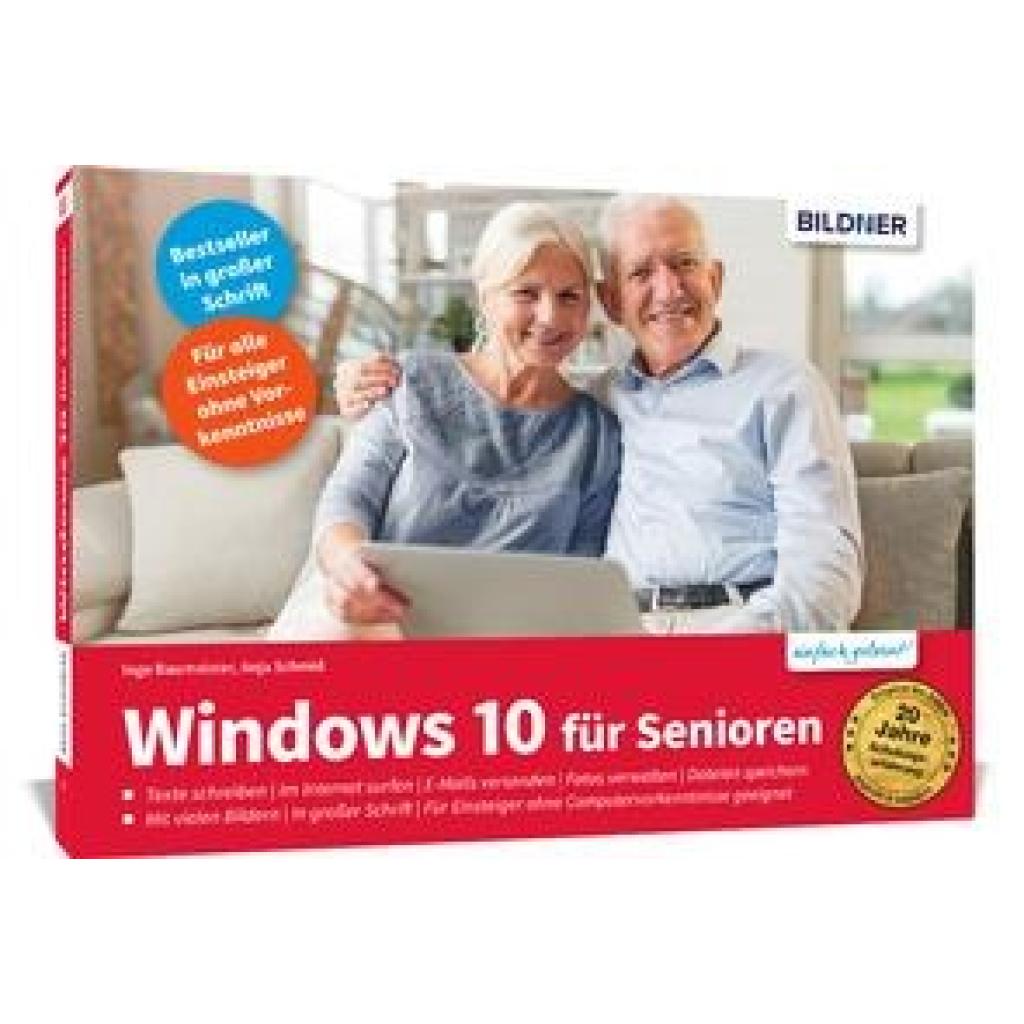
Baumeister, Inge: Windows 10 für SeniorenWindows 10 für Senioren , Der Lernkurs für Einsteiger ohne Vorkenntnisse: Alles zu Internet, E-Mails, Dateien, Fotos, Musik und Sicherheit auf über 400 Seiten Von Dozenten Schritt für Schritt erklärt - leicht verständlich und gut nachvollziehbar Große Schrift, praktisches Querformat und komplett in Farbe Aufgebaut wie ein Kurs, mit vielen Bildern, Beispielen, Praxistipps und Hilfen Dieses Buch bietet nicht nur Senioren, sondern allen Neu-Anwendern einen umfassenden Einstieg in die Benutzung von Windows 10 . Schritt für Schritt werden alle wichtigen Techniken zur Bedienung von PC, Laptop und Tablet erklärt. Mit anschaulichen Beispielen und Bildern lernen Sie die wichtigsten Windows-Apps wie z.B. Kontakte, Mail, Fotos oder den Internet-Browser Microsoft Edge kennen und verstehen. Alle Anleitungen sind gut nachvollziehbar erklärt, Computervorkenntnisse sind nicht erforderlich. Dank dem praktischen Querformat legen Sie das Buch vor Ihre Tastatur, beginnen direkt zu üben und können sich über schnelle Lernerfolge freuen! Zur besseren Lesbarkeit wurde eine große Schrift verwendet. Das Buch eignet sich für das Selbststudium bzw. begleitend zum Unterricht. Aus dem Inhalt: Einstellungen und erster Start von Windows 10 Apps finden, starten und beenden Die wichtigsten Einstellungen vornehmen und Programme installieren Bildschirmanzeige vergrößern Das Internet einrichten Einen Brief schreiben, gestalten und ausdrucken Dateien speichern und Ordnung halten Im Internet surfen und E-Mails versenden Wetter checken - Reisen buchen - Bewertungen ansehen u. v. m. Sicherheit im Netz Kontakte organisieren Termine im Kalender eintragen Fotos auf den Computer übertragen, ansehen und bearbeiten Videos ansehen und Musik hören Tipps & Tricks zur Problemlösung Glossar mit ausführlicher Begriffserklärung , Radlager > Sportfederung , Erscheinungsjahr: 20220420, Produktform: Kartoniert, Autoren: Baumeister, Inge~Schmid, Anja, Edition: REV, Seitenzahl/Blattzahl: 432, Keyword: Anleitung; Bedienung; Beispiel; Bilder; Computer; Einsteiger; Einstieg; Grundlagen; Hilfe; Kurs; Laptop; Senioren; Tablet; Tipps; Umstieg; Windows 10; lernen; Übersicht, Fachschema: Betriebssystem (EDV) / Windows~MS-Windows~Windows, Thema: Optimieren, Altersempfehlung / Lesealter: 18, ab Alter: 50, bis Alter: 99, Warengruppe: HC/Betriebssysteme/Benutzeroberflächen, Fachkategorie: Microsoft Windows, Thema: Verstehen, Text Sprache: ger, UNSPSC: 49019900, Warenverzeichnis für die Außenhandelsstatistik: 49019900, Verlag: BILDNER Verlag, Verlag: BILDNER Verlag, Verlag: BILDNER Verlag GmbH, Länge: 244, Breite: 173, Höhe: 30, Gewicht: 822, Produktform: Kartoniert, Genre: Mathematik/Naturwissenschaften/Technik/Medizin, Genre: Mathematik/Naturwissenschaften/Technik/Medizin, Vorgänger: 2729871, Vorgänger EAN: 9783832803711 9783832802998 9783832801199, Herkunftsland: DEUTSCHLAND (DE), Katalog: deutschsprachige Titel, Katalog: Gesamtkatalog, Katalog: Kennzeichnung von Titeln mit einer Relevanz > 30, Katalog: Lagerartikel, Book on Demand, ausgew. Medienartikel, Relevanz: 0035, Tendenz: +1, Unterkatalog: AK, Unterkatalog: Bücher, Unterkatalog: Hardcover, Unterkatalog: Lagerartikel,19,90 €*Versand: 0,00 €Sichere Weiterleitung zum Anbieter
-
Wie aktiviere ich WLAN in Windows 10 Home?
Um WLAN in Windows 10 Home zu aktivieren, klicke auf das Netzwerksymbol in der Taskleiste. Wähle dann das gewünschte WLAN-Netzwerk aus und klicke auf "Verbinden". Gib das Passwort ein, wenn du dazu aufgefordert wirst, und klicke auf "Verbinden". Das WLAN sollte nun aktiviert sein und du kannst eine Verbindung herstellen. **
-
Wie kann ich von Windows 10 Home N auf Windows 10 Home upgraden?
Um von Windows 10 Home N auf Windows 10 Home zu aktualisieren, müssen Sie den Windows Store öffnen und nach dem Upgrade suchen. Klicken Sie auf "Jetzt aktualisieren" und folgen Sie den Anweisungen, um den Upgrade-Vorgang abzuschließen. Stellen Sie sicher, dass Sie über eine stabile Internetverbindung verfügen und dass Ihr Computer die Systemanforderungen für Windows 10 Home erfüllt. **
-
Wie funktioniert Windows 10 Home?
Windows 10 Home ist ein Betriebssystem von Microsoft, das speziell für den Einsatz auf Heimcomputern entwickelt wurde. Es bietet eine benutzerfreundliche Oberfläche, die es einfach macht, Programme zu installieren, Dateien zu verwalten und auf das Internet zuzugreifen. Windows 10 Home bietet auch Funktionen wie den Sprachassistenten Cortana, den Browser Microsoft Edge und die Möglichkeit, virtuelle Desktops zu erstellen. Darüber hinaus erhalten Benutzer regelmäßige Updates und Sicherheitspatches, um ihr System geschützt zu halten. **
-
Wie installiere ich Windows 10 Pro auf Windows 10 Home?
Um Windows 10 Home auf Windows 10 Pro zu aktualisieren, musst du den Windows Store öffnen und nach "Windows 10 Pro Upgrade" suchen. Klicke auf den entsprechenden Eintrag und wähle dann "Kaufen" oder "Upgrade". Befolge die Anweisungen auf dem Bildschirm, um den Upgrade-Vorgang abzuschließen. **
Ähnliche Suchbegriffe für WINDOWS-10-HOME
-
Was ist besser Windows 10 Pro oder Windows 10 Home?
Was ist besser Windows 10 Pro oder Windows 10 Home? Windows 10 Pro bietet zusätzliche Funktionen wie BitLocker-Verschlüsselung, Remote Desktop, Gruppenrichtlinienverwaltung und die Möglichkeit, sich einem Unternehmensnetzwerk anzuschließen. Diese Funktionen sind besonders nützlich für professionelle Anwender und Unternehmen, die erweiterte Sicherheits- und Verwaltungsfunktionen benötigen. Windows 10 Home hingegen ist für den durchschnittlichen Verbraucher gedacht und bietet grundlegende Funktionen wie den Windows Defender-Virenschutz und die Möglichkeit, sich mit Microsoft-Konten anzumelden. Letztendlich hängt die Wahl zwischen Windows 10 Pro und Windows 10 Home von den individuellen Anforderungen und dem Verwendungszweck des Benutzers ab. **
-
Was ist besser: Windows 10 Home oder Windows 10 Professional?
Die Wahl zwischen Windows 10 Home und Windows 10 Professional hängt von den individuellen Bedürfnissen ab. Windows 10 Professional bietet zusätzliche Funktionen wie den Gruppenrichtlinien-Editor, BitLocker-Verschlüsselung und die Möglichkeit, sich einem Domänennetzwerk anzuschließen. Wenn man diese erweiterten Funktionen benötigt, ist Windows 10 Professional die bessere Wahl. Andererseits ist Windows 10 Home für den durchschnittlichen Benutzer ausreichend und kostengünstiger. Letztendlich hängt die Entscheidung davon ab, welche Funktionen man benötigt und wie viel man bereit ist zu investieren. **
-
Wie deinstalliere ich Windows 10 Enterprise und installiere Windows 10 Home?
Um Windows 10 Enterprise zu deinstallieren und Windows 10 Home zu installieren, müssen Sie eine saubere Neuinstallation durchführen. Dazu müssen Sie zuerst eine bootfähige Windows 10 Home-Installations-DVD oder einen USB-Stick erstellen. Starten Sie dann den Computer von der DVD oder dem USB-Stick und folgen Sie den Anweisungen zur Installation von Windows 10 Home. Während des Installationsprozesses werden Sie aufgefordert, das vorhandene Betriebssystem zu löschen, und können dann Windows 10 Home auf Ihrem Computer installieren. **
-
Was bedeutet Windows 10 Home vorinstalliert?
Was bedeutet Windows 10 Home vorinstalliert? Windows 10 Home vorinstalliert bedeutet, dass das Betriebssystem Windows 10 Home bereits auf einem Gerät installiert ist, wenn es gekauft wird. Dies erleichtert die Inbetriebnahme des Geräts, da der Benutzer nicht mehr das Betriebssystem separat erwerben und installieren muss. Windows 10 Home ist die Standardversion von Windows 10 für Privatanwender und bietet Funktionen wie den Microsoft Edge-Browser, den Windows Store und Cortana, den persönlichen digitalen Assistenten. Durch die Vorinstallation von Windows 10 Home können Benutzer sofort mit der Nutzung ihres neuen Geräts beginnen, ohne zusätzliche Schritte ausführen zu müssen. **
* Alle Preise verstehen sich inklusive der gesetzlichen Mehrwertsteuer und ggf. zuzüglich Versandkosten. Die Angebotsinformationen basieren auf den Angaben des jeweiligen Shops und werden über automatisierte Prozesse aktualisiert. Eine Aktualisierung in Echtzeit findet nicht statt, so dass es im Einzelfall zu Abweichungen kommen kann. ** Hinweis: Teile dieses Inhalts wurden von KI erstellt.